
已有10条答案
 最佳答案
最佳答案
品牌型号:Lenovo E580
系统:Windows 10
软件版本:wps office 13.0.503.101
Word表格制作完成后,可能会存在让我们不是很满意的地方,这时候我们可以通过转化文本行列、增加、删除、移动、复制等方法,让表格趋于完美。
方法和步骤
一、转换文本行列
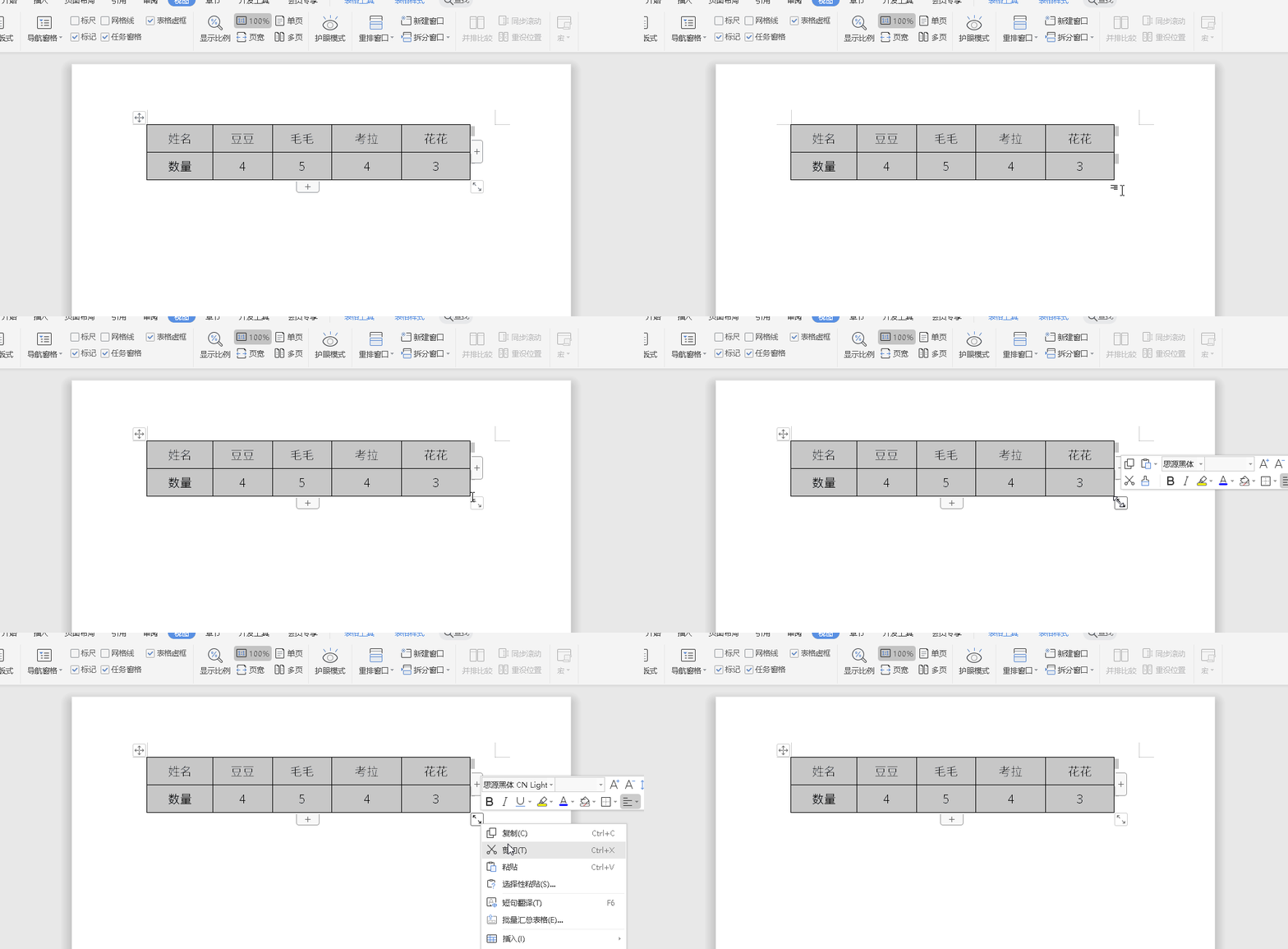
1、打开Word,选定整个表格,右键单击,在弹出的下拉菜单中选择“复制”。
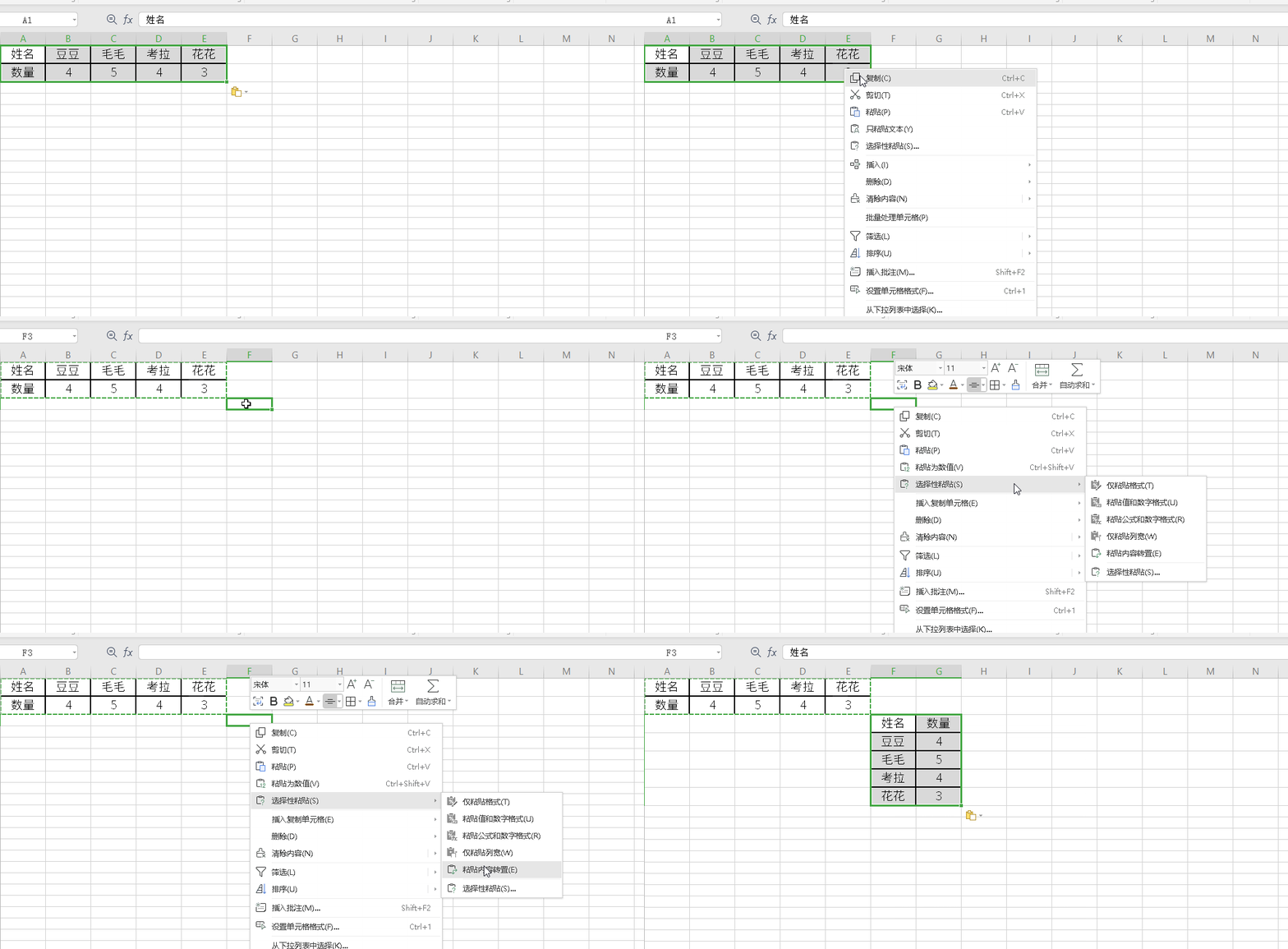
2、打开Excel,执行“编辑”菜单下选择“选择性粘贴”,选择“文本”单击“确定”。

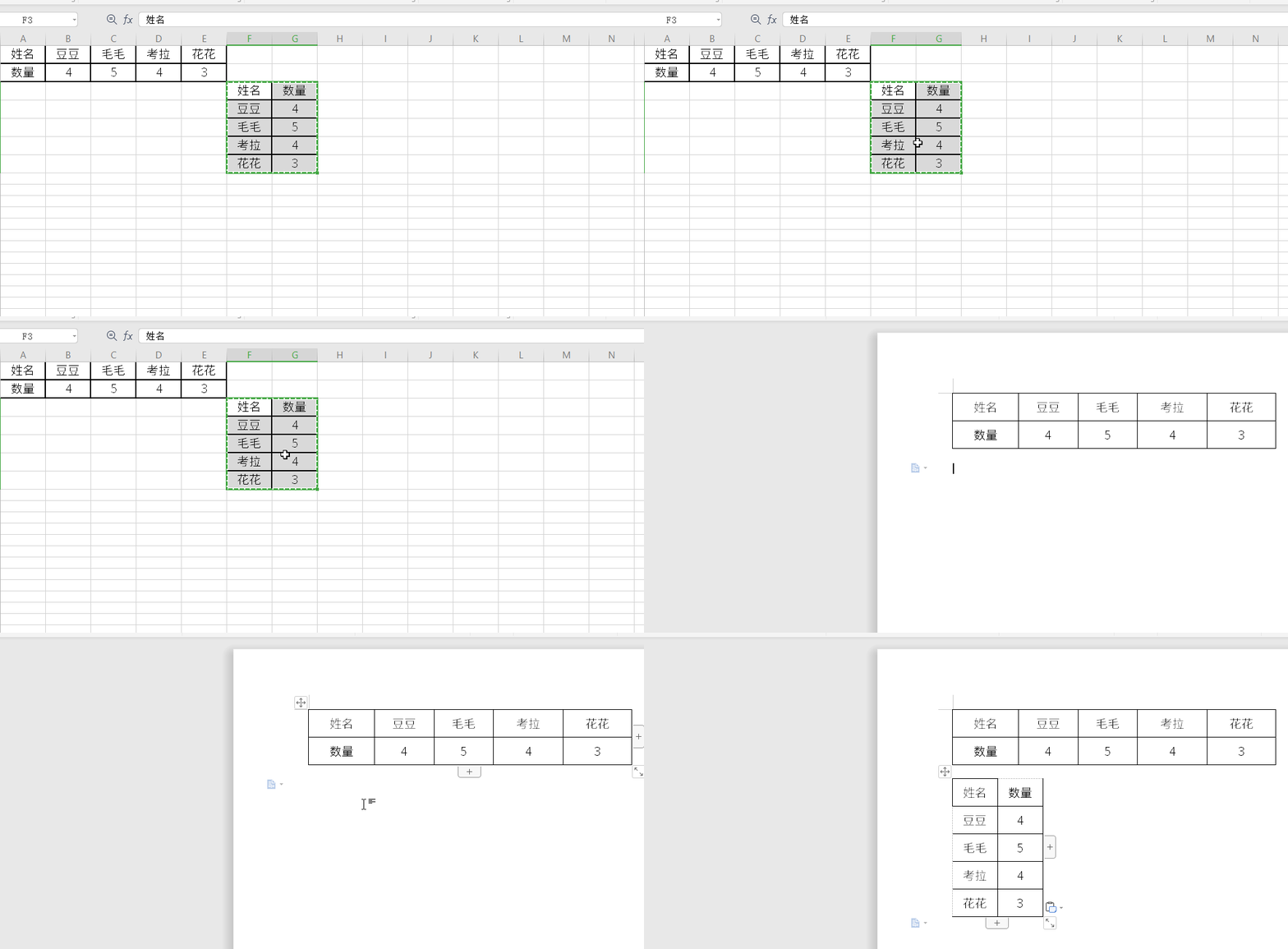
3、将Excel中的表格选中,复制后在任一单元格是单击,执行“编辑”菜单下选择“选择性粘贴”,在弹出的菜单中选择转置。
4、复制转好的表格,粘贴到Word里就可以了。
二、增加、删除文本行列
1、选择行,右击插入,选择插入位置。
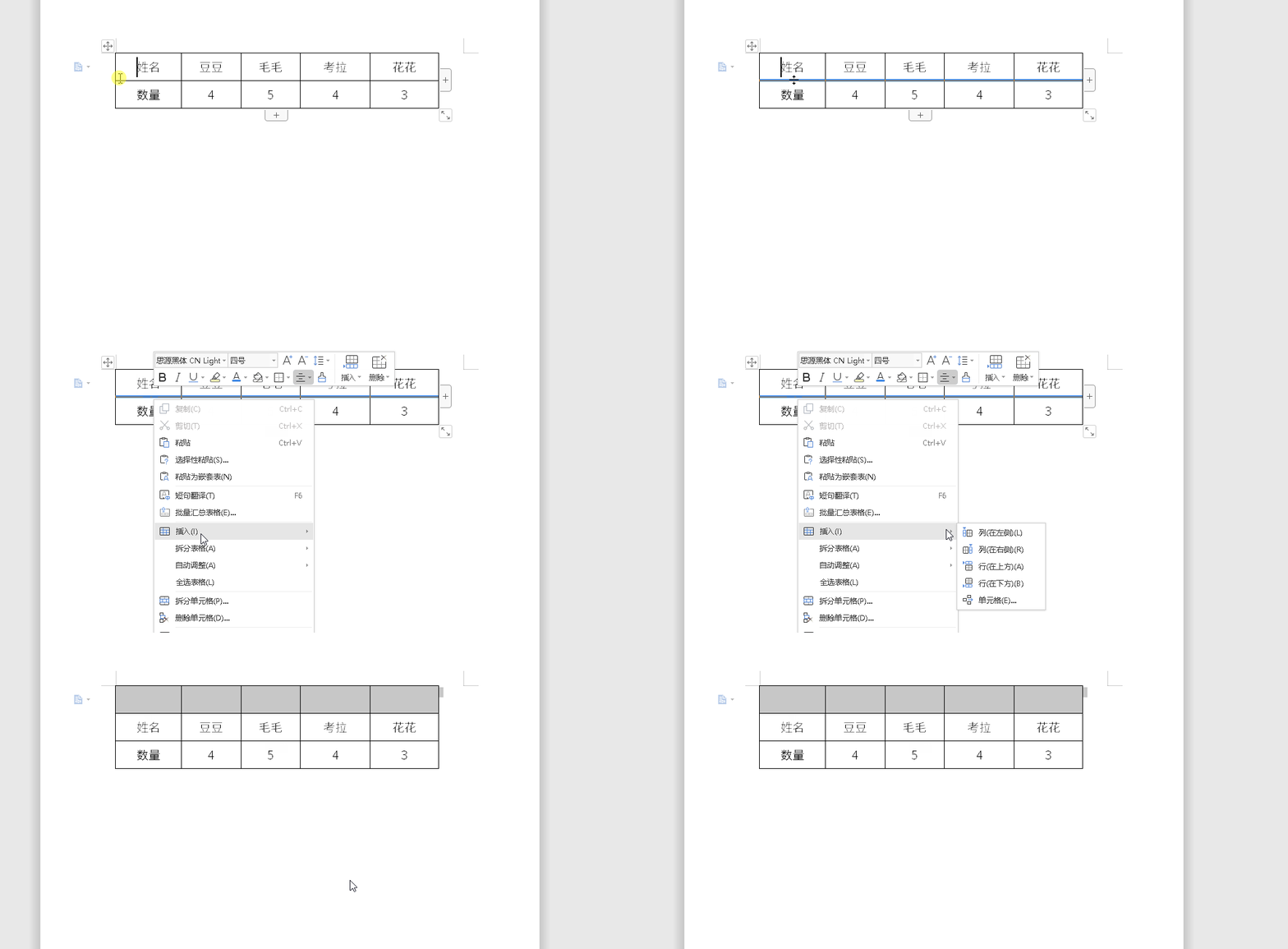
2、选择列可以插入列。
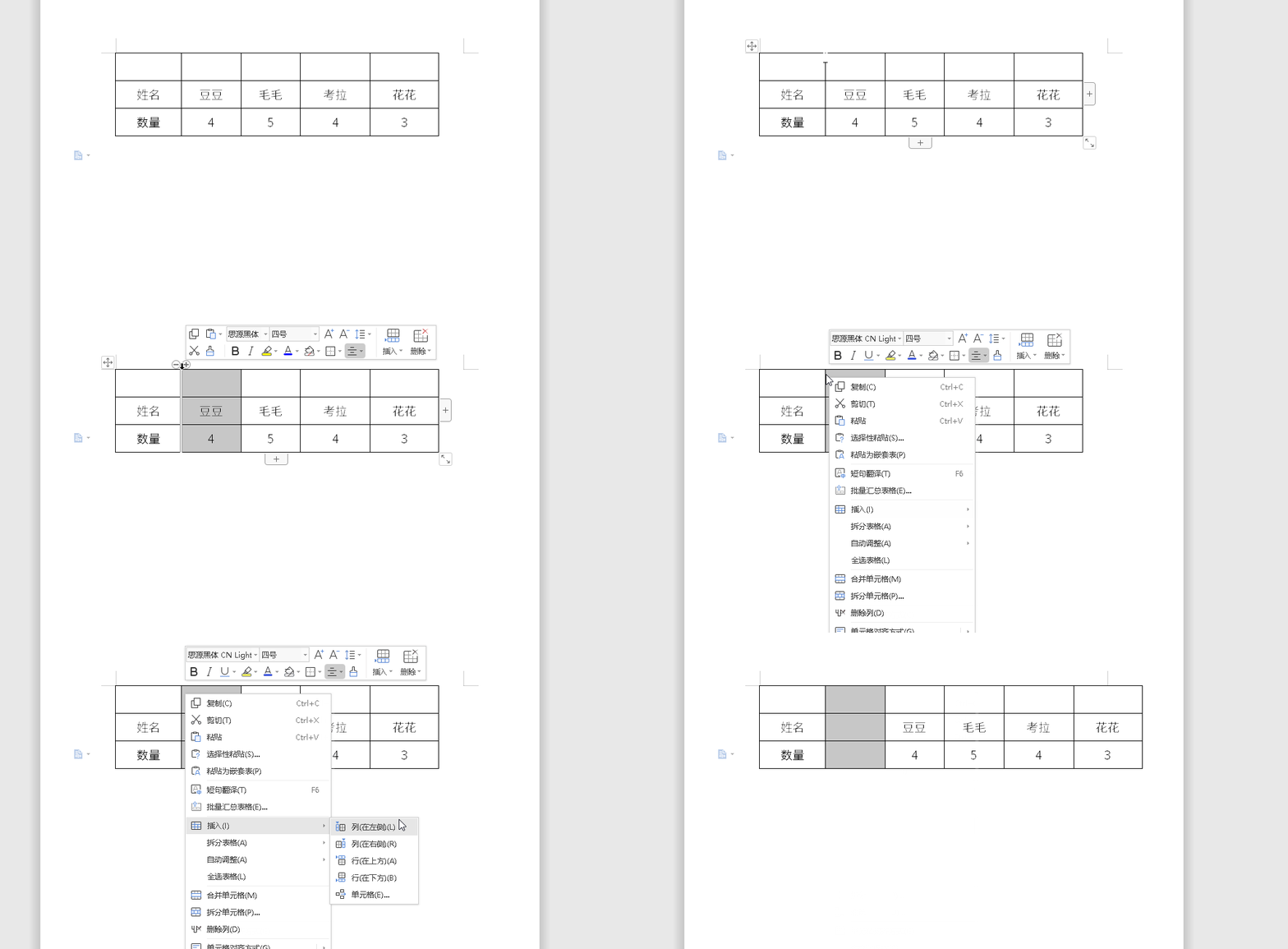
3、删除行列也是一样,选择行列右击选择删除。
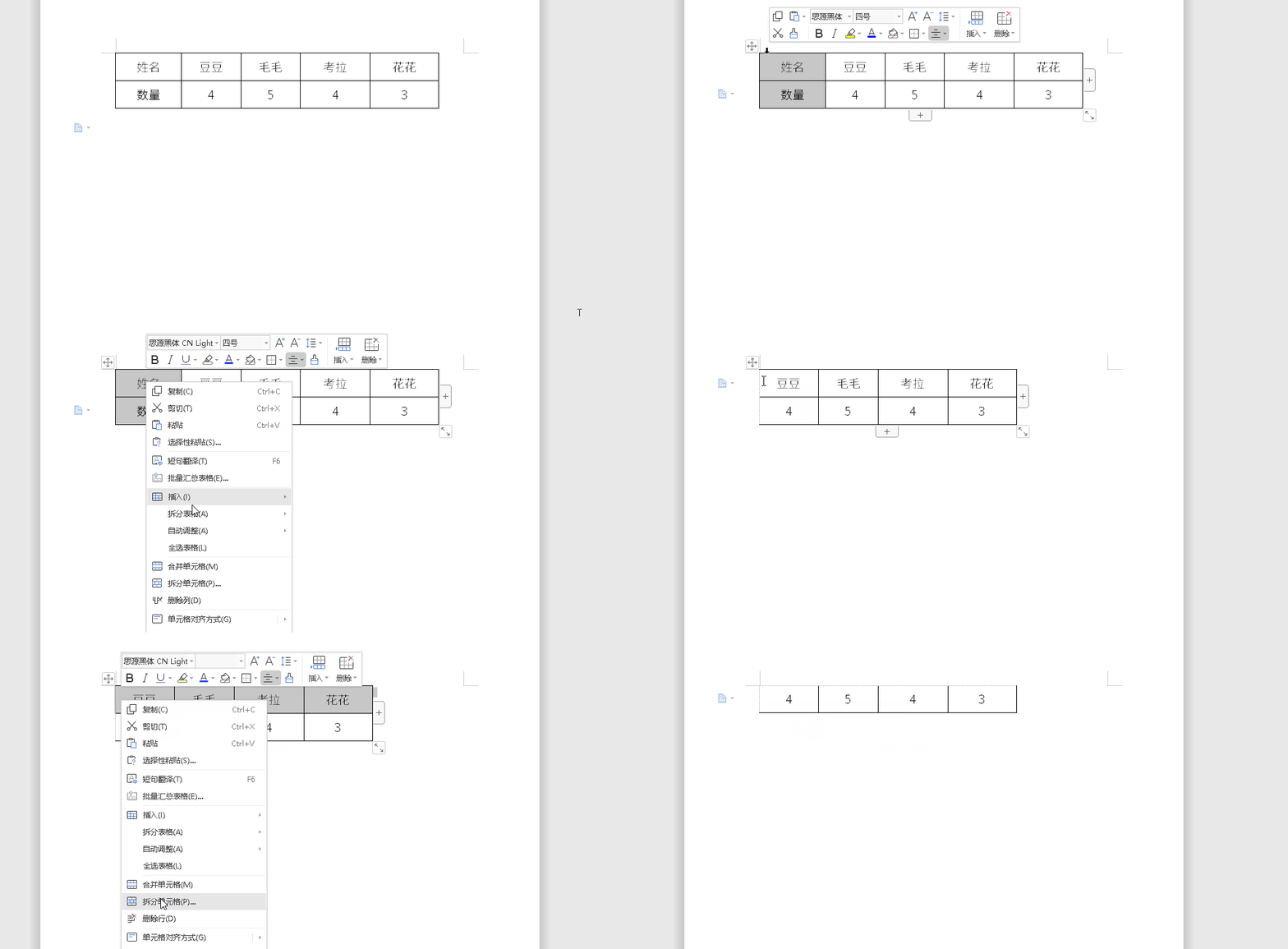
三、移动、复制文本行列
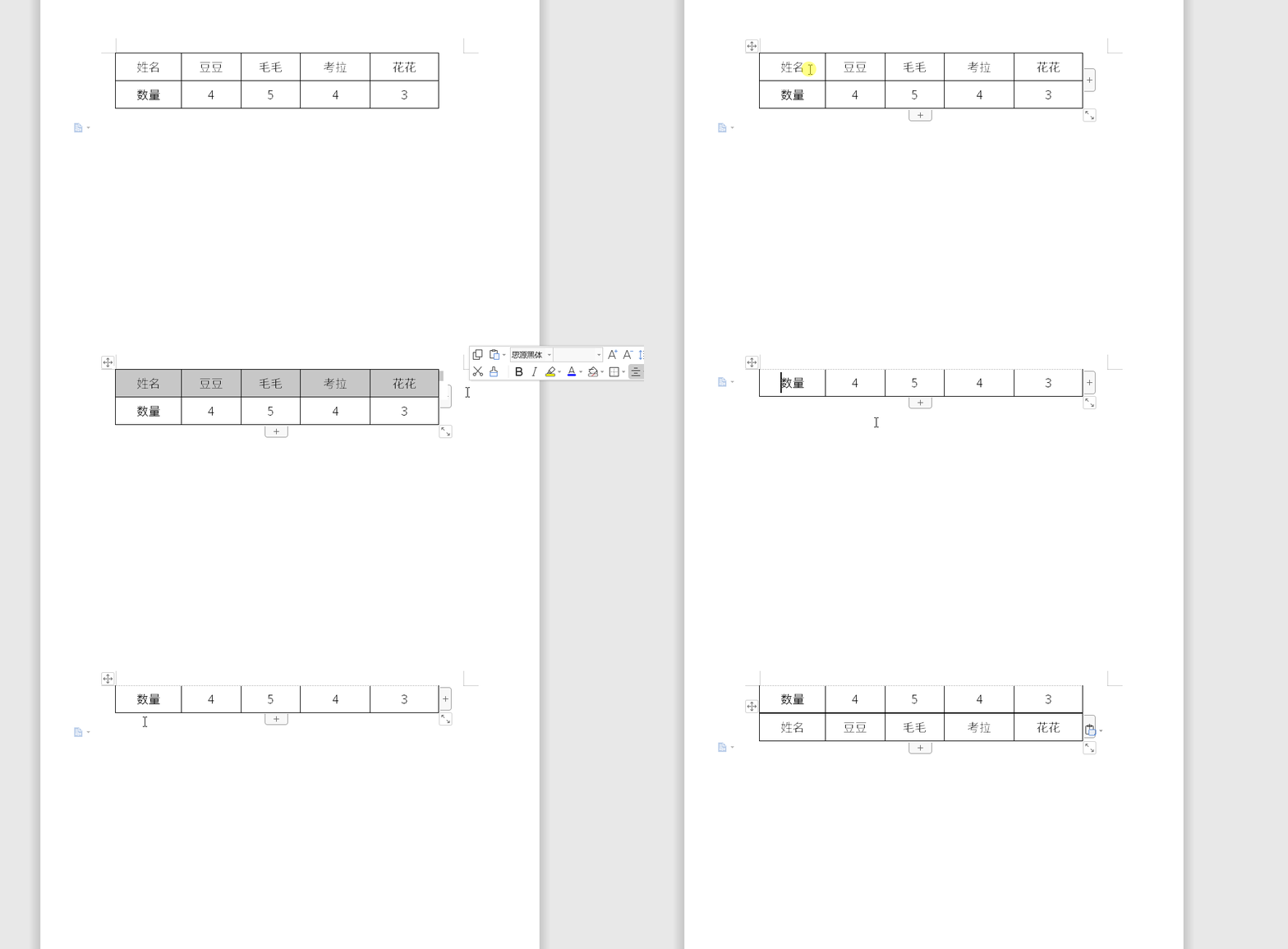
1、选定目标行/列,鼠标右键剪切。移动到目标位置,鼠标右键粘贴。这样就可以移动文本行列了。
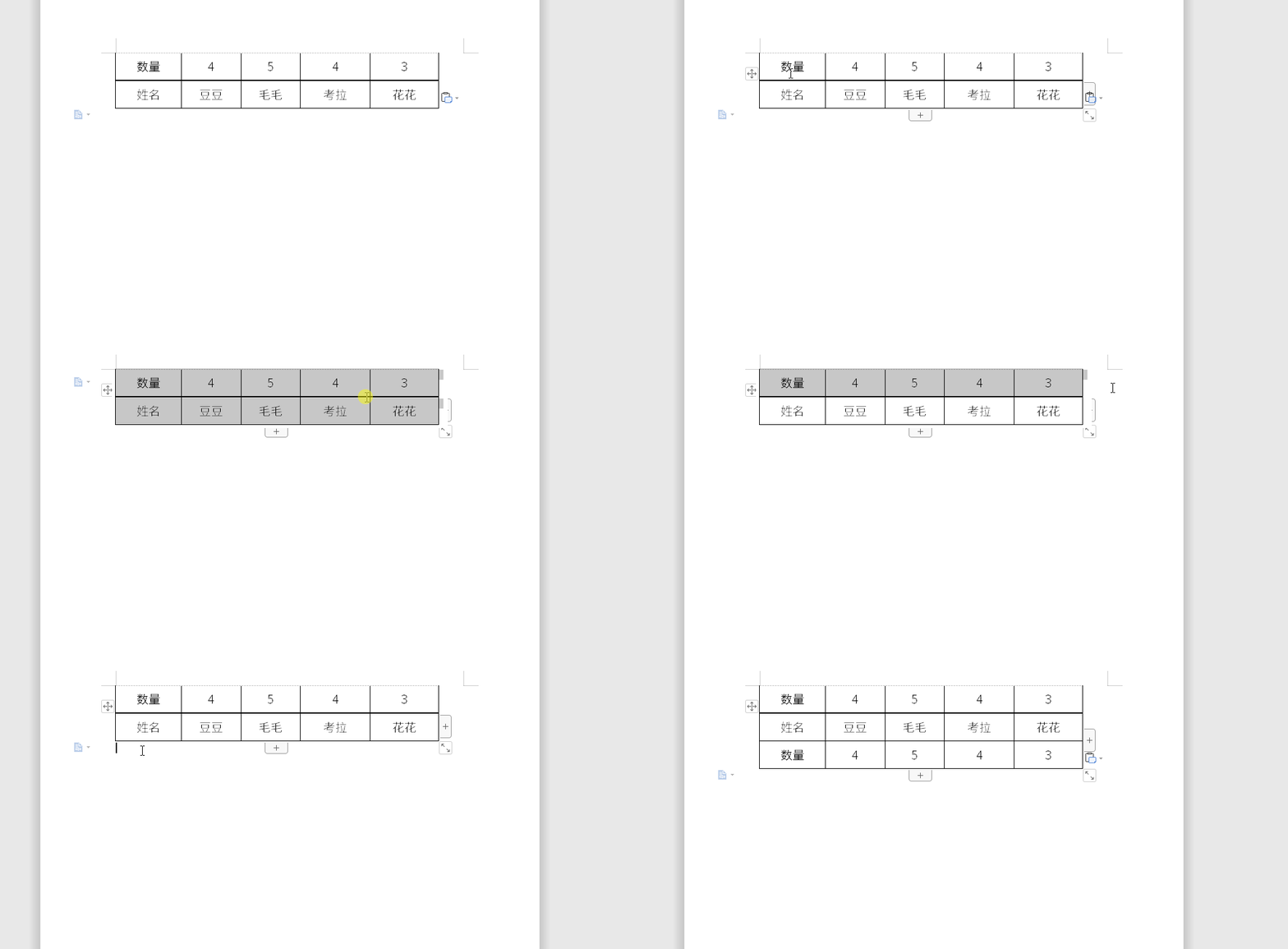
2、选定目标行/列,鼠标右键复制。移动到目标位置,鼠标右键粘贴。这样就可以复制文本行列了。
相关问题
- 02-16 word斜杠怎么分开打字
- 02-16 字体竖排怎么设置
- 02-16 目录中的点点怎么做
- 02-16 word画直线保持水平或垂直
- 02-16 行间距怎么设置在哪里
- 02-16 下横线用电脑怎么打
- 02-16 word校对错别字功能
- 02-15 电脑怎么保存文件
- 02-15 word文档的序号乱了怎么调整
- 02-15 三线表格怎么制作
- 02-15 word手动绘图笔在哪里
- 02-13 word文档目录省略号怎么设置出来
- 02-13 word怎么把空白页删掉
- 02-13 word删除顽固空白页的快捷键
- 02-12 word保存不了文件怎么办
- 02-12 excel排序怎么让后面的数据跟着动
- 01-19 身份证在word中的尺寸大小
- 01-19 wps怎么把标点符号变成全角
- 01-18 wps打印不全 如何调整
- 01-18 word文档如何选定全文
立即回答